
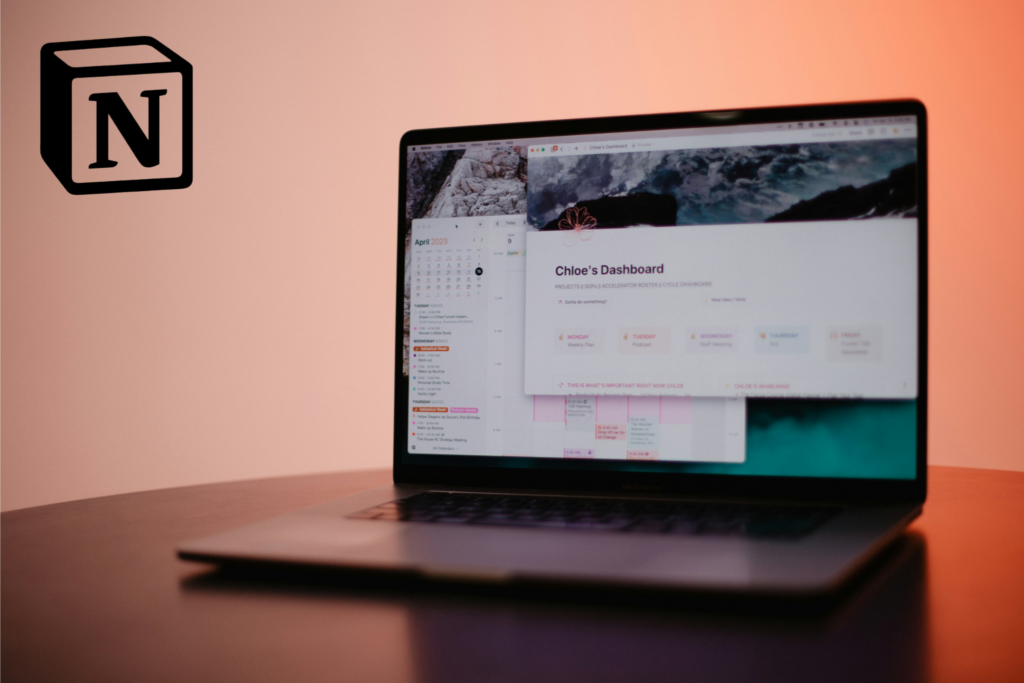
Notion es una de las herramientas de productividad más potentes que existen. Permite centralizar tareas, proyectos y notas en un solo espacio. En esta guía aprenderás cómo usar Notion para planificar tu semana de forma sencilla, productiva y visualmente atractiva.
Paso 1: Crea tu tablero semanal
- Abre Notion y crea una nueva página.
- Asigna el nombre “Plan semanal”.
- Elige una vista de “Tabla” o “Calendario”.
- Añade columnas como:
- Día de la semana
- Tarea o actividad
- Prioridad (Alta / Media / Baja)
- Estado (Pendiente / En curso / Hecho)
- Lista
Consejo: Usa emojis o iconos (✅, 🗓️, ⭐) para hacerlo más visual y rápido de leer.
Paso 2: Define tus prioridades semanales
Antes de llenar tu tablero, piensa en tus objetivos clave de la semana.
Pregúntate:
- ¿Qué tareas te acercan más a tus metas?
- ¿Qué actividades podrías delegar o eliminar?
Esto te ayuda a evitar listas infinitas y centrarte en lo importante.
Paso 3: Añade recordatorios y automatiza
Notion te permite añadir recordatorios con la función /remind.
Ejemple:
/remind mañana a las 9:00 revisar informes
También puedes integrar Notion con Google Calendar mediante Zapier o Notion API para que tus tareas se sincronicen automáticamente.
Paso 4: Revisa y evalúa cada domingo
Dedica 10 minutos a revisar qué lograste, qué se pospuso y qué mejorar.
La clave de la productividad no está en hacer más, sino en ajustar mejor tu planificación semana a semana.
Plantilla gratuita de ejemplo
Puedes crear una plantilla base con estas columnas:
- Día
- Tarea
- Prioridad
- Estado
💡 Guarda la página como Plantilla duplicable para reutilizarla cada semana.
Preguntas frecuentes
¿Necesito la versión de pago de Notion?
No, todo lo explicado se puede hacer con la versión gratuita.
¿Puedo usar este sistema en el móvil?
Sí. La app de Notion para iOS y Android permite editar y revisar tu tablero fácilmente.
¿Cuánto tiempo lleva organizar la semana?
Una vez configurado, no más de 10–15 minutos cada domingo.
Si quieres ir un paso más allá, descubre 5 plantillas gratuitas de Notion que te harán más productivo para planificar tu semana de forma visual.
Pingback: 5 plantillas gratuitas de Notion que te harán más productivo
Pingback: Cómo usar ChatGPT para organizar tu vida diaria (guía práctica)
Pingback: Cómo usar la Inteligencia Artificial para ser más productivo
Pingback: Las mejores herramientas de IA para productividad en 2026