
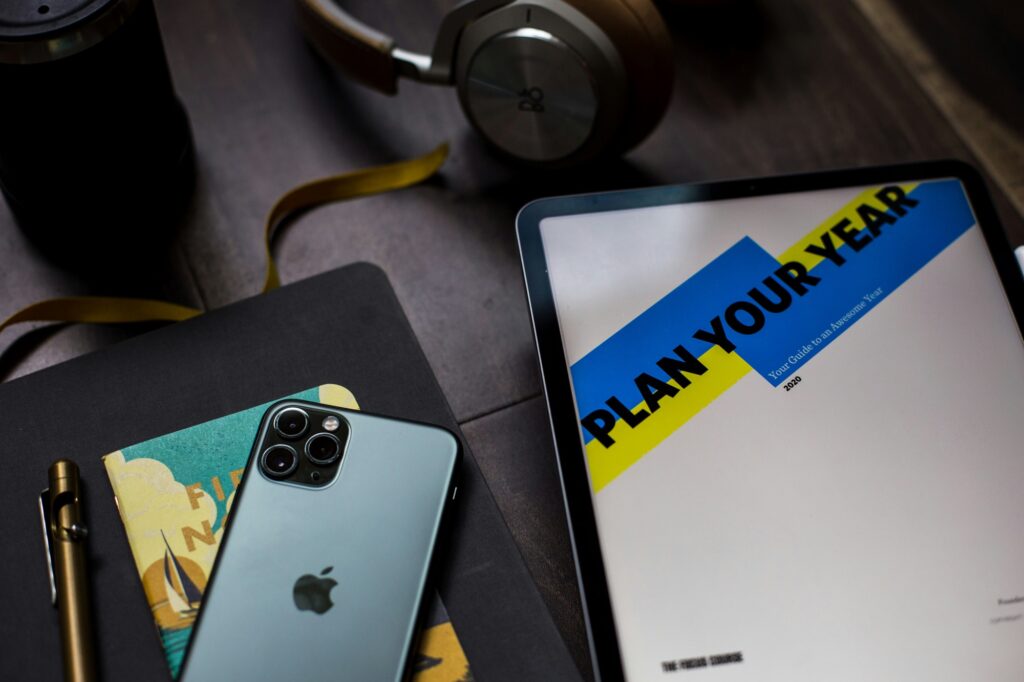
Tu iPhone puede ser una distracción constante… o una máquina de productividad extrema.
Todo depende de cómo lo configures.
Con unos pocos ajustes, y las aplicaciones adecuadas, puedes transformar tu móvil en una herramienta de enfoque, organización y eficiencia diaria.
Vamos paso a paso.
Paso 1: Limpieza digital radical
El primer paso para hacer tu iPhone más productivo es eliminar el ruido visual y mental.
Elimina apps innecesarias.
Mantén solo las que usas cada semana. Menos iconos = menos tentaciones.
Agrupa en carpetas inteligentes
Crea carpetas por objetivo, no por tipo de app:
“Trabajar” “Aprender” “Salud mental” “Entretenimiento”
Ejemplo: En “Trabajar” puedes poner Notion, Google Drive, Calendar y Slack.
Cambia el fondo de pantalla
Usa un fondo minimalista o neutro (gris, negro o blanco).
Reduce estímulos y aumenta la sensación de orden.
Paso 2: Configura el Modo Concentración (Focus Mode)
El Modo Concentración de iOS es una joya infravalorada.
Permite filtrar notificaciones según el contexto (trabajo, descanso, deporte, etc.).
Cómo activarlo:
Ajustes → “Modo de concentración” Crea modos como:
Trabajo: solo notificaciones de apps laborales y contactos clave
Personal: bloquea correo y redes
Sueño: elimina todas las notificaciones visuales y sonoras
Truco: Asocia cada modo con una pantalla de inicio distinta → al cambiar de modo, tu iPhone mostrará solo las apps relevantes.
Paso 3: Instala las apps de productividad esenciales
Aquí tienes una selección de herramientas que convierten cualquier iPhone en un centro de control personal:
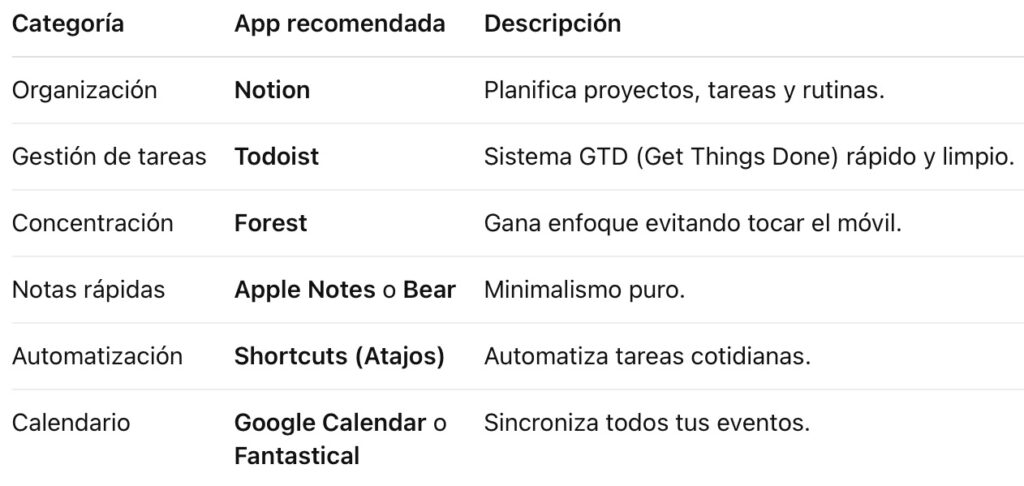
Pro tip: Usa Siri Shortcuts para lanzar rutinas completas (por ejemplo: “modo trabajo” → activa Focus, abre Notion y pone música instrumental).
Paso 4: Automatiza tu día con Atajos (Shortcuts)
Los Atajos de iOS permiten ejecutar acciones automáticas con un solo toque o comando de voz.
Ejemplos:
“Empezar jornada” → activa modo trabajo + abre Notion + enciende cronómetro Pomodoro
“Final del día” → desactiva notificaciones + abre Diario + modo descanso
Para crearlos:
Abre la app Atajos, toca “+” y añade las acciones que quieras combinar. Guarda con un nombre corto (por ejemplo “Rutina mañana”)
Una vez lo configures, puedes pedirle a Siri:
“Oye Siri, empieza mi día”
y todo se hará automáticamente.
Paso 5: Convierte tu iPhone en un espacio de foco
El objetivo no es usar más apps, sino usar menos y mejor.
Reglas de oro:
Mantén solo 1 app por función (una de notas, una de tareas, una de calendario).
Programa bloques sin pantalla (modo avión 1h al día).
Elimina redes sociales de la pantalla principal.
Usa Screen Time para limitar apps distractoras.
En productividad, el silencio digital es poder.
Bonus: rutinas diarias con el iPhone
Mañana:
“Rutina de enfoque” (Atajo) → activa modo trabajo y abre tu plan en Notion.
Mediodía:
Pomodoro o Forest 25 min.
Noche:
“Modo descanso” automático → reduce brillo, pone música relajante y bloquea notificaciones.
Así tu iPhone trabaja para ti, no contra ti.
Conclusión
Tu iPhone puede ser tu mayor enemigo o tu mejor aliado.
Depende de si lo llenas de distracciones o de herramientas que te empujen hacia tus metas.
Empieza por limpiar, automatizar y simplificar.
En pocos días sentirás que llevas una central de productividad en el bolsillo.
FAQ
¿Necesito apps de pago?
No. Todo se puede lograr con apps gratuitas como Notion, Todoist, Forest o los propios Atajos de iOS.
¿Funciona también en iPad?
Sí. De hecho, puedes sincronizar rutinas y Focus Mode entre ambos dispositivos.
¿Cuánto tarda en notarse el cambio?
En 3–5 días ya notarás más control, enfoque y menos distracción.
Pingback: Las mejores herramientas de IA para productividad en 2026